.png)
Interaktive Arbeitsblätter bringen traditionelle Unterrichtsmaterialien in den modernen Unterricht – das bedeutet motiviertere Schüler und bessere Lernergebnisse!
Auch Lehrer profitieren davon, denn der Unterricht verläuft reibungsloser, es gibt weniger Unterbrechungen und es sind keine verschiedenen Bücher und Arbeitsblätter mehr erforderlich. Mit interaktiven Arbeitsblättern können Sie unterrichten, Tests durchführen, Antworten sammeln, den Unterricht individuell anpassen und Feedback geben – alles auf einer einzigen, benutzerfreundlichen und ansprechenden Seite.
Und auch unsere interaktiven Arbeitsblätter basieren auf pädagogischen Erkenntnissen:
- Klarheit für Lehrkräfte und sichtbares Lernen: Antwortfelder, Vorlagen und Elemente sind Möglichkeiten, Ihre Arbeitsblätter interaktiv zu gestalten, und helfen Ihnen dabei, den Unterricht zu strukturieren und den Überblick zu behalten.
- Effektives Feedback: Indem Sie Arbeitsblätter interaktiv gestalten, können Sie ganz einfach eine persönliche Verbindung zu Ihren Schülern aufbauen, Kurskorrekturen in Echtzeit vornehmen und direkt von Ihrem Bildschirm aus individuelles Feedback auf deren Bildschirm geben.
- Differenzierung und Individualisierung: Verschaffen Sie sich auf einen Blick einen Überblick über die Lernfortschritte der Schüler und gehen Sie spontan auf ihre unterschiedlichen Bedürfnisse ein, indem Sie Unterrichtsmaterialien aus beliebigen Quellen einbinden.
So verwandeln Sie statische Seiten in interaktive Arbeitsblätter:
Antwortbereiche erstellen
Mit den Antwortbereichen können Sie die Antworten einzelner Schüler zu jeder Frage mühelos einsehen und vergleichen.
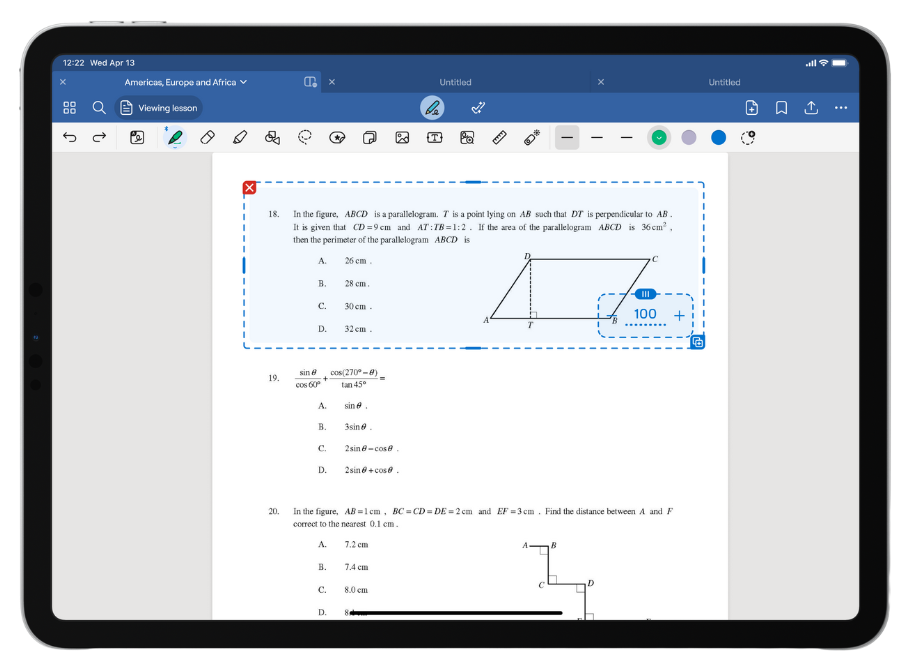
So geht's ganz einfach:
- Tippen Sie auf das Symbol „Answer Zone “ in der Symbolleiste
- Zeichne einen Kreis um die Frage und um den Bereich, in dem die Antwort stehen soll
- Wenn du die Bewertung später vornehmen möchtest, klicke auf das Widget „Bewertung umschalten“ und passe die Punktzahl an
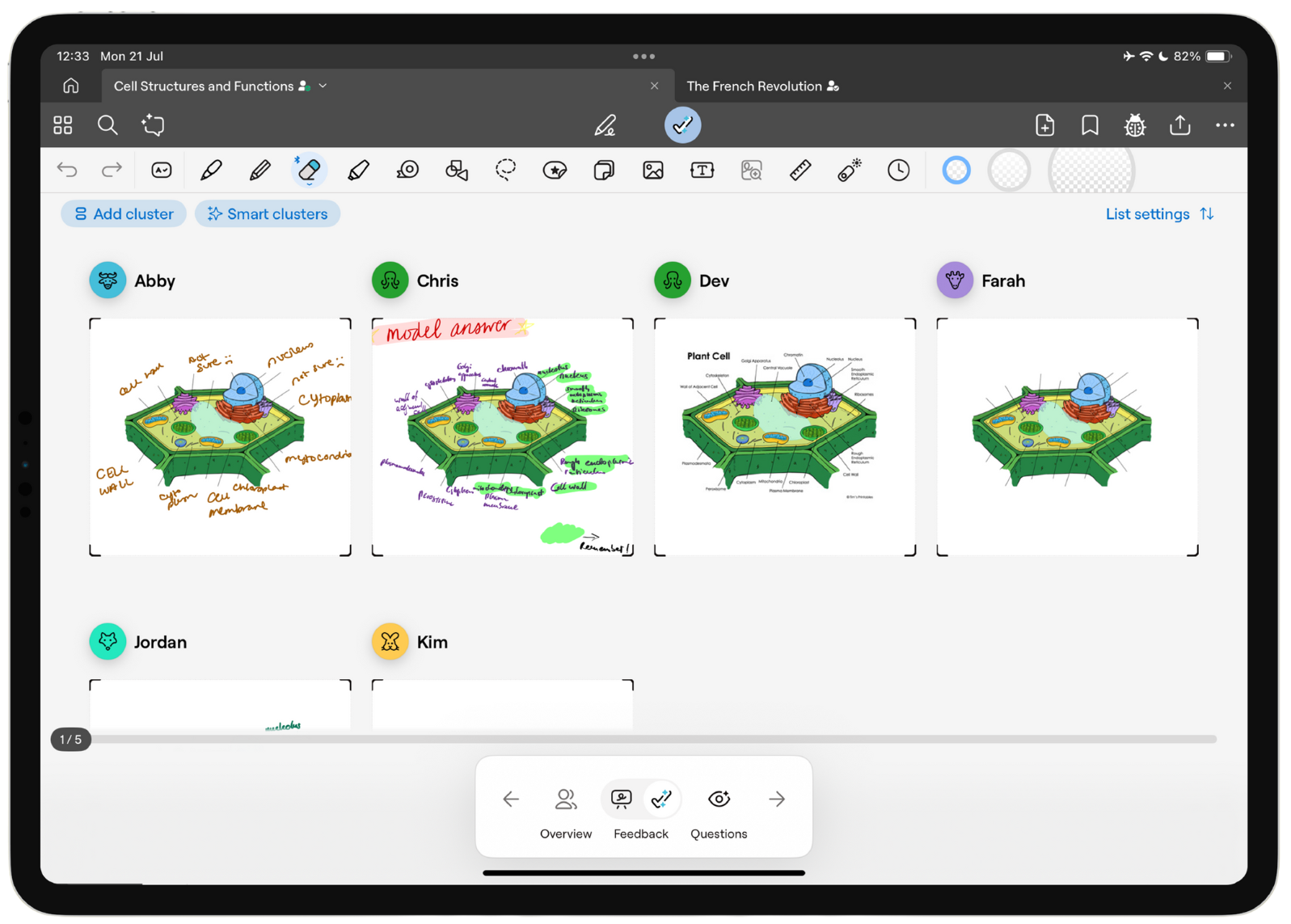
Wenn Sie nun „Nach Frage anzeigen“ auswählen, sehen Sie alle Antworten Ihrer Schüler auf dieselbe Frage auf einen Blick und erhalten so einen Überblick über die Leistung der Klasse.
.png)
Then use the Smart Clusters button to let AI group answers based on their similarity to each other, or to a Model Answer that you set.
Wenn Sie das Bewertungs-Widget verwendet haben, können Sie nun jeden Cluster gesammelt bewerten!
Mit Elementen individuell gestalten
Stellen Sie sich Elemente wie Aufkleber oder Stempel vor, die Sie immer wieder verwenden können, um Ihre Dokumente zu verschönern oder interaktive Arbeitsblätter effizienter zu erstellen.
.png)
Du kannst die Vorlagen verwenden, die in Goodnotes enthalten sind, oder deine eigenen aus Fotos, Texten, Diagrammen aus dem Internet, Notizen oder anderen Elementen in deinem Goodnotes -Dokument erstellen! Sie eignen sich hervorragend, um Arbeitsblätter schnell und effizient individuell anzupassen.
Du kannst entweder das Lasso-Werkzeug verwenden, um den Teil deiner Seite auszuwählen, den du in ein Element umwandeln möchtest, oder ein Bild importieren. Tippe einfach auf das Element, wähle „Element hinzufügen“ und füge es entweder einer bestehenden Sammlung hinzu oder erstelle eine neue.
Du kannst während des Unterrichts schnell auf deine Elemente zugreifen, indem du auf das Sternsymbol in der Symbolleiste klickst.
Sehen Sie hier, wie Lehrerin Steph erklärt, wie sie sie einsetzt.
Bieten Sie rund um die Uhr persönlichen Support, indem Sie Hinweise hinzufügen
Gestalten Sie Ihr Arbeitsblatt interaktiv, indem Sie zu bestimmten Fragen und Übungen Hinweise hinzufügen.
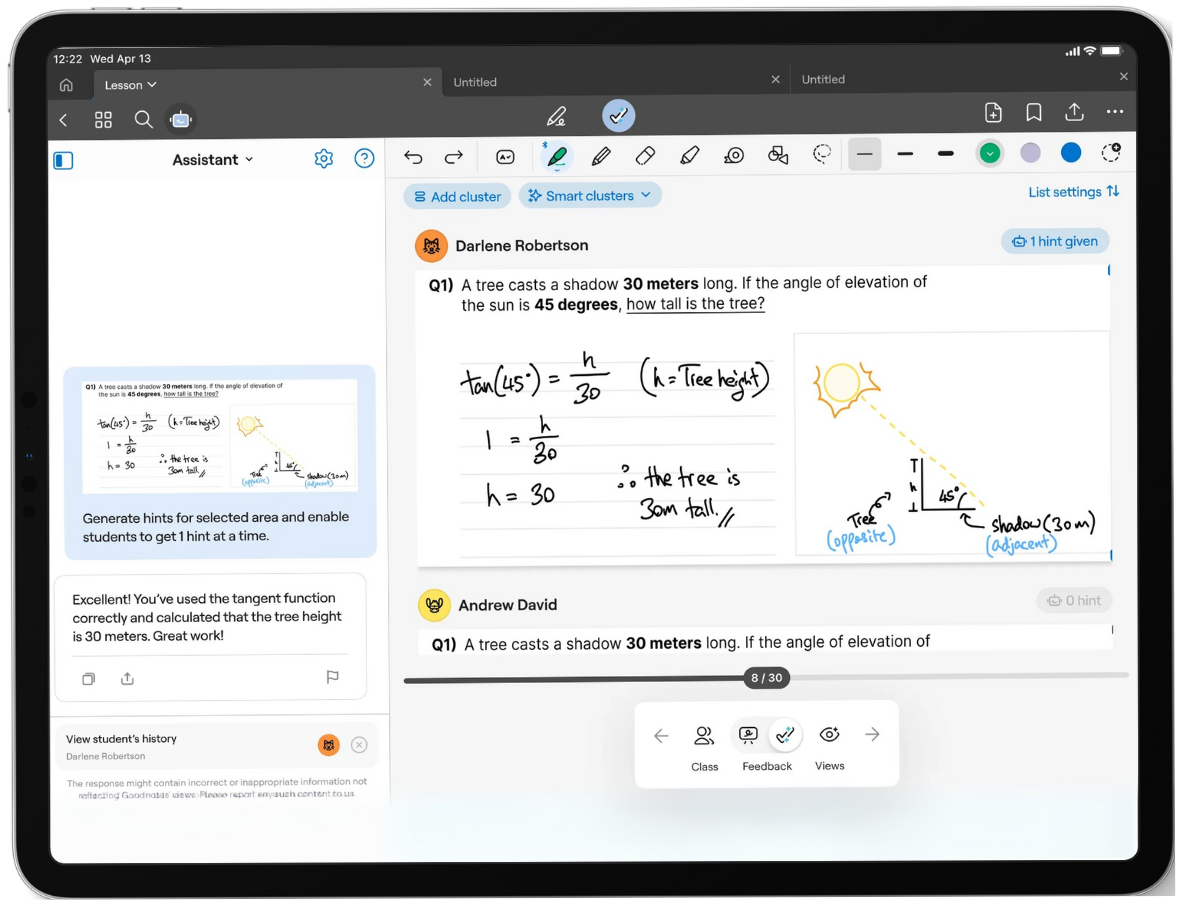
Goodnotes AI allows you to provide personalized support to your students, encouraging independent learning in a safe environment. Using advanced AI technology, it processes students' work and provides one hint at a time based on the answer they’ve given, and the rubrics that you’ve previously set.
Es ist, als hätte man rund um die Uhr eine Erweiterung seiner selbst, wodurch man mehr Zeit hat, sich komplexeren Fragen zu widmen!
Just tap the answer zone where you’d like to add personalized support for your students, select the Goodnotes AI icon, hit ‘Generate Hint’, and edit or approve it.
Sie können die Interaktionen der Schüler einsehen, um zu sehen, wie sie auf Ihre Hinweise reagiert haben, und auch die Schüler können ihre bisherigen Interaktionen nachlesen.
Die vollständige Anleitung finden Sie hier.
Unterrichtsmaterialien aus verschiedenen Quellen zusammenstellen

Mit Goodnotes können Sie eine Lektion von Grund auf neu erstellen, indem Sie eine unserer Vorlagen verwenden (oder eine eigene benutzerdefinierte Vorlage entwerfen). Anschließend können Sie die Einstellungen anpassen und mit der Gestaltung der Lektion beginnen, wobei Sie den Dokumenttyp nach Ihren Wünschen anpassen können – beispielsweise Papierart, Seitenausrichtung und vieles mehr.
Du kannst auch vorhandene Materialien importieren, wie zum Beispiel:
- PDF-Dateien
- Dateien in deinem Google Drive
- Dokumente, die Sie in anderen Anwendungen wie Word oder PowerPoint erstellt haben
- Fotos (zum Beispiel von einem Experiment oder aus einem bewährten alten Lehrbuch)
- Screenshots aus dem Internet
Jetzt wissen Sie, wie man interaktive Arbeitsblätter erstellt. Starten Sie gleich durch einen Besuch auf goodnotes.com/classroom