Produkte
Entwickelt für
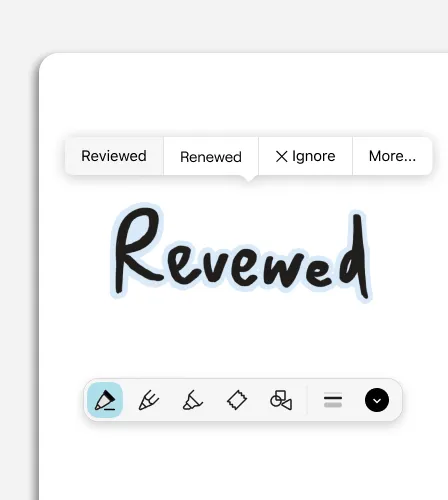
Goodnotes ist konsequent auf das Denken mit dem Stift ausgelegt. Halte deine Ideen auf natürliche Weise fest und überarbeite sie anschließend in Sekundenschnelle mit Smart Ink. So bleiben deine Notizen gut lesbar, flexibel und leicht weiterzuentwickeln – selbst an hektischen Tagen.
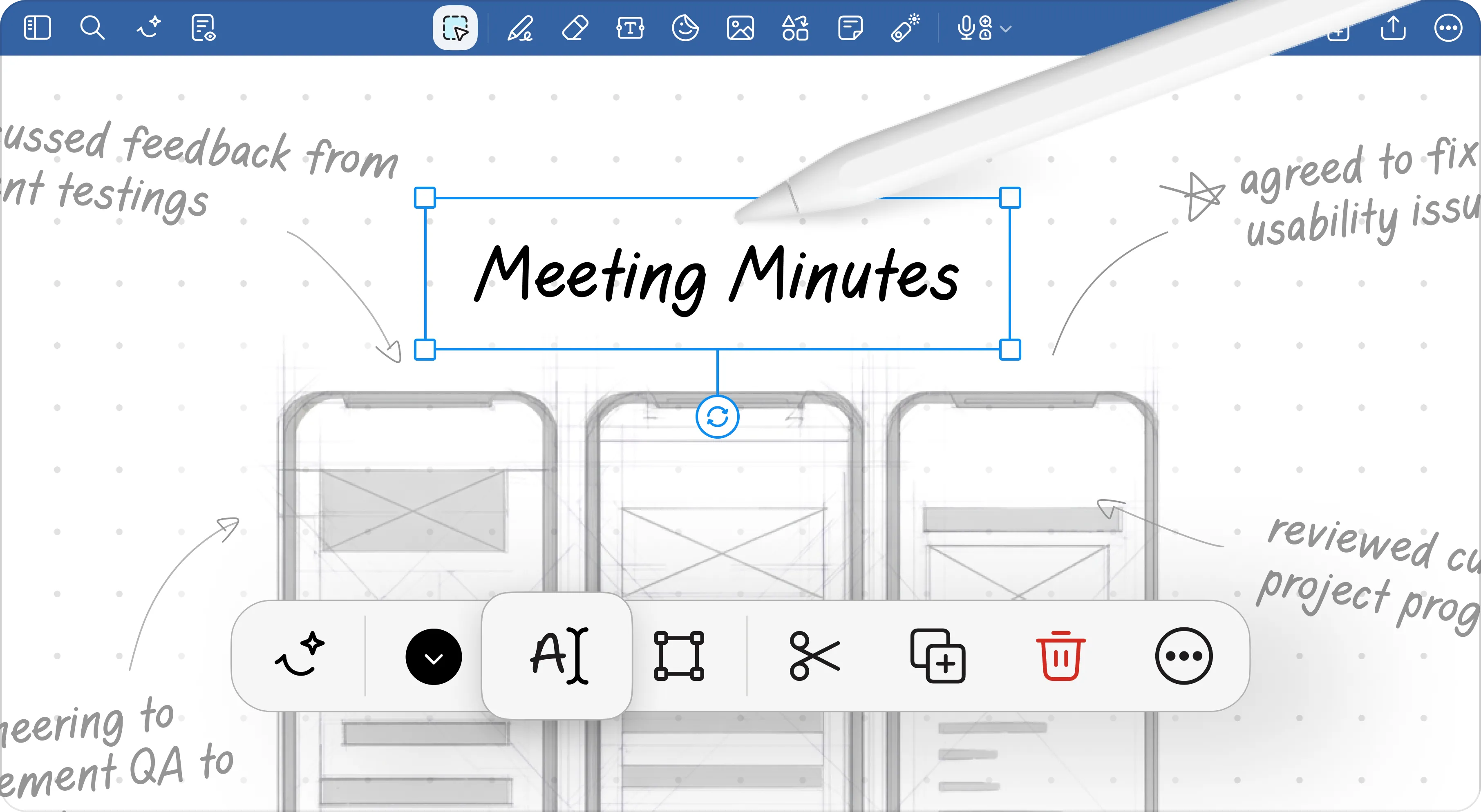









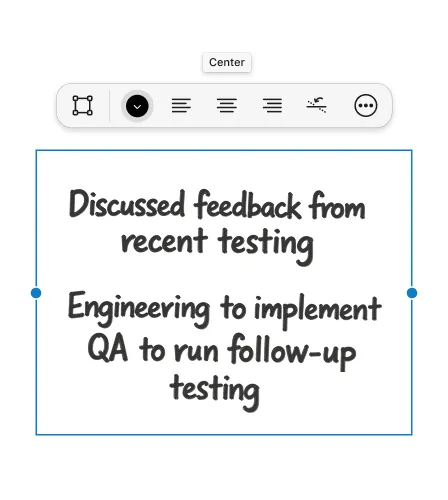
Richte deine Handschrift aus, passe Abstände an und formatiere Absätze neu, ohne deinen persönlichen Schreibstil zu verlieren. Dank Smart Ink Notes Organisation bleiben deine Notizen übersichtlich und sehen auch dann professionell aus, wenn du schnell arbeitest.
Mehr erfahren →

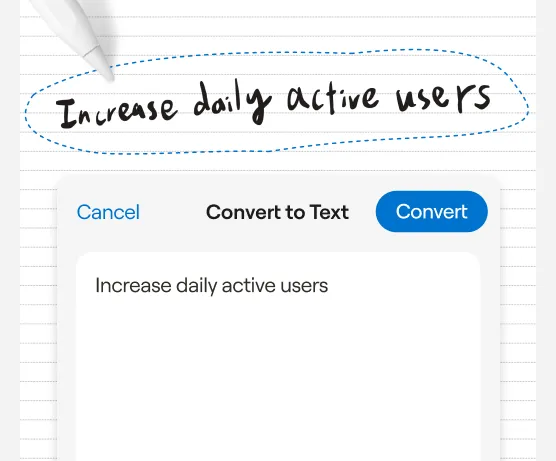
Verwandle handschriftliche Notizen in sauberen, bearbeitbaren Text. So kannst du Inhalte einfacher teilen oder deine Ideen direkt in übersichtliche Textdokumente übertragen.
Mehr erfahren →
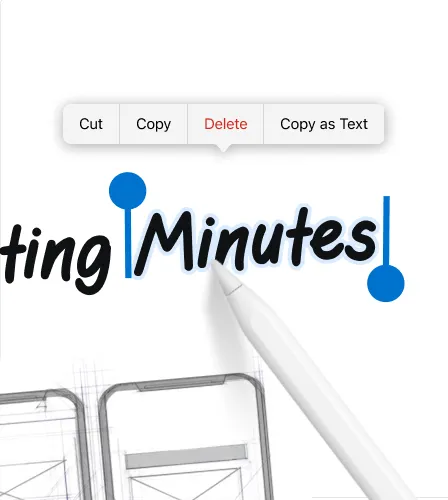
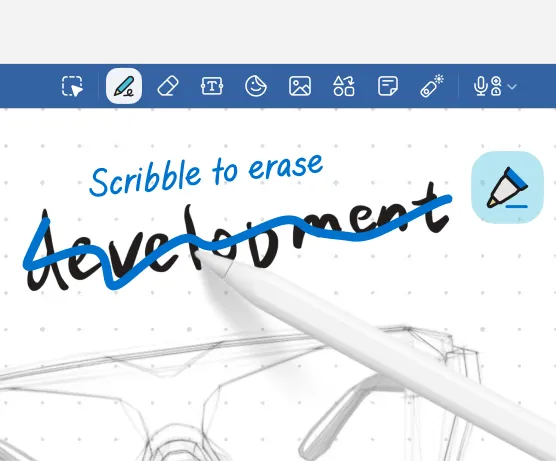
Nutze natürliche Stiftgesten wie „Kritzeln zum Löschen“ und „Umkreisen zum Auswählen“ [„Scribble to Erase“ und „Circle to Lasso“?], um Notizen und Diagramme genauso schnell zu bearbeiten, wie deine Gedanken fließen.
Mehr erfahren →
Wöchentliche Zeitersparnis pro Teammitglied bei der Organisation von Notizen
Schnellere Erstellung von Recaps zu Meetings dank KI-gestützter Zusammenfassung
Teams berichten, dass sie Informationen leichter wiederfinden
Weniger Zeitaufwand für die Neuformatierung von Notizen
„Ich finde es großartig, wie gut Goodnotes mit dem Apple Pencil harmoniert – das Schreiben fühlt sich unglaublich flüssig und reaktionsschnell an. Goodnotes hilft mir dabei, handschriftliche Notizen, PDFs und Unterrichtsmaterialien an einem Ort zu sammeln, sodass ich nicht zwischen verschiedenen Apps wechseln muss. Die Möglichkeit, meine handschriftlichen Notizen zu durchsuchen, meine Notebooks zu organisieren und alles geräteübergreifend zu synchronisieren, spart mir Zeit und sorgt für einen deutlich strukturierteren Workflow.“


„Ich nutze Goodnotes, um meine Ausstellungsnotizen übersichtlich und durchsuchbar zu organisieren. Ich kann damit Layouts skizzieren, Grundrisse mit Anmerkungen versehen und Herkunftsangaben mühelos zusammenstellen. Die Handschrifterkennung ist präzise, und dank der geräteübergreifenden Synchronisierung kann ich nahtlos zwischen Galerie, Büro und Lagerräumen hin- und herwechseln. Die App hat meine überall verteilten Unterlagen auf Papier ersetzt und erleichtert mir das schnelle Verfassen von Berichten erheblich.“
„Eine großartige App für Notizen. Besonders gefällt mir, wie sie meine Handschrift verbessert und selbst handschriftliche Texte auf Rechtschreibung prüft. Ich finde es toll, wie einfach sich all meine Notizen organisieren lassen – so behalte ich bei allen Projekten den Überblick.“
Teste das Schreiben mit dem Stylus noch heute
Kostenlos starten

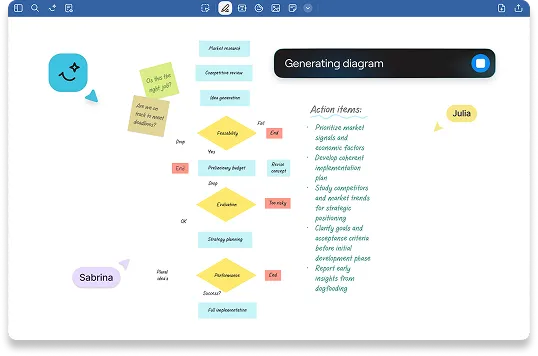
Fasse deine Notizen automatisch zusammen und strukturiere sie übersichtlich
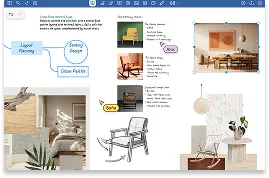
Nutze eine unbegrenzte Arbeitsfläche für Brainstormings und die Entwicklung neuer Ideen
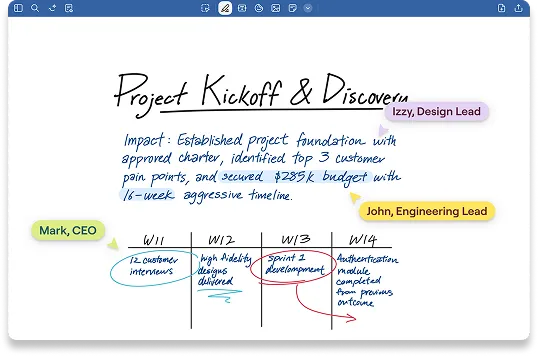
Arbeite gemeinsam mit anderen in Echtzeit an Dokumenten und PDFs.
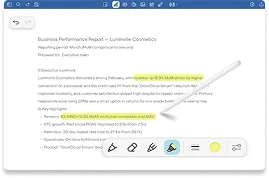
Versehe Dokumente direkt mit Anmerkungen und füge deine Unterschrift hinzu