Deine Schule hat gerade Goodnotes eingeführt und du fragst dich nun, wie du loslegen und das Beste aus dem neuen Tool herausholen kannst? Super. Hier bist du genau richtig. In diesem Artikel führen wir dich Schritt für Schritt durch die Grundlagen der ersten Schritte mit Goodnotes .
1. Richten Sie Ihr Konto ein
Die Einrichtung Ihres Kontos ist schnell und einfach. Wenn Sie Goodnotes öffnen, werden Sie aufgefordert, sich über einen der folgenden Dienste anzumelden: Apple, Google oder Microsoft. Achten Sie darauf, den Dienst auszuwählen, der Ihre Schuldomain verwendet. Andernfalls können Sie Ihrer Einrichtung nicht beitreten.
Je nachdem, welche Konfiguration Ihr IT-Administrator gewählt hat, müssen Sie nun entweder warten, bis er Ihr Konto verifiziert hat, oder einen Code eingeben, den er Ihnen mitgeteilt haben sollte, um zu bestätigen, dass Sie wirklich Sie sind.
Sobald Sie verifiziert sind, können Sie Goodnotes bereits nutzen.
2. Machen Sie sich mit den verschiedenen Bereichen der App vertraut
Goodnotes verfügt – ähnlich wie Goodnotes , falls Sie diese Version bereits nutzen – über verschiedene Bereiche in der Seitenleiste.
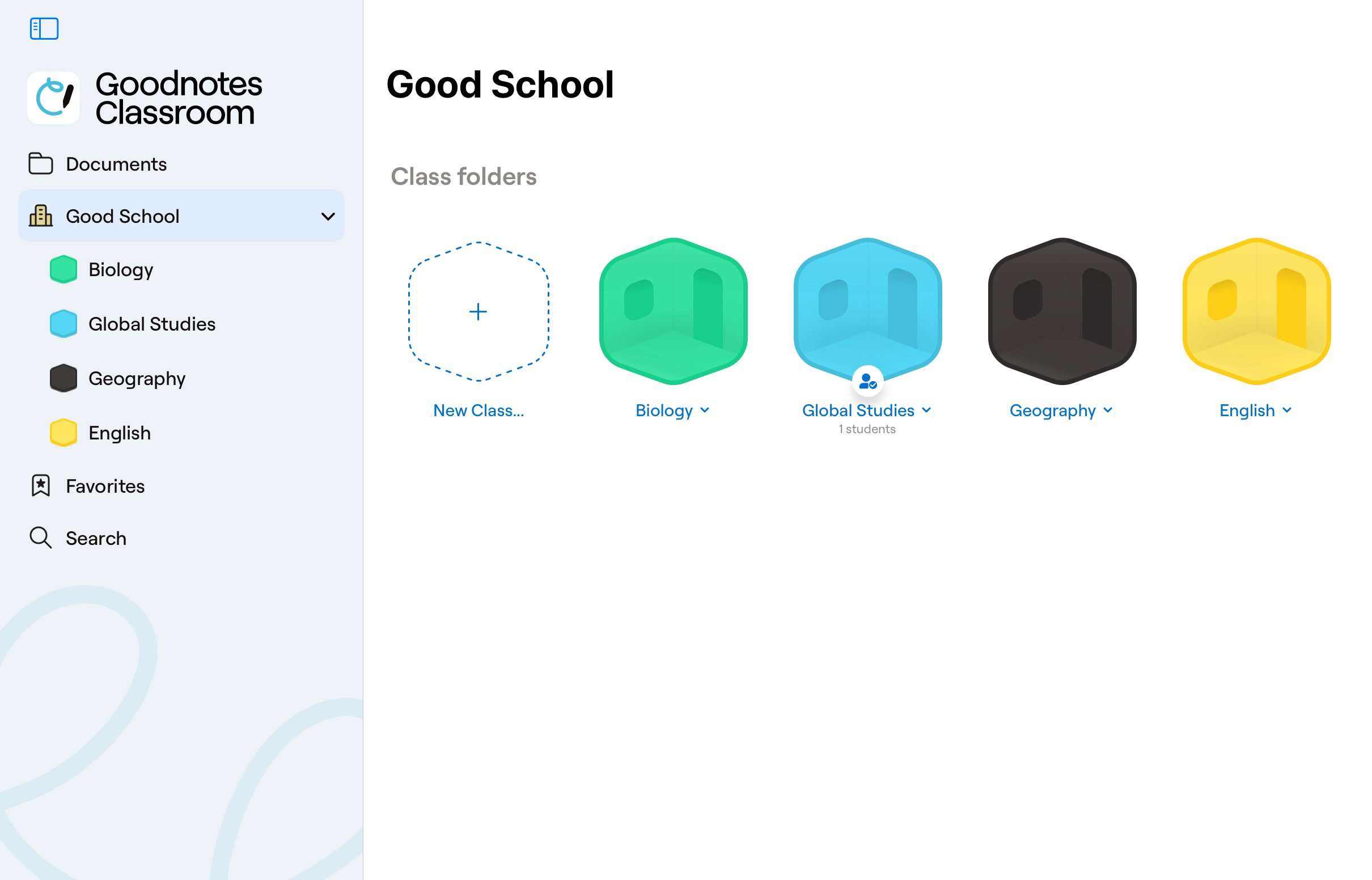
Dokumente
Hier können Sie private oder persönliche Dokumente erstellen, importieren und verwalten. In diesem Bereich können Sie Materialien vorbereiten, die Sie später mit Ihrer Klasse teilen möchten, Notizen zur Leistung Ihrer Schüler machen, Ihren Unterricht planen oder ihn für andere persönliche Zwecke nutzen, beispielsweise um ein Tagebuch zu führen oder Ihr Renovierungsprojekt zu planen.
Schule/Einrichtung
In der Seitenleiste direkt unter „Meine Dokumente“ sollte der Name Ihrer Schule angezeigt werden. Hier können Sie Klassenordner anlegen, um Ihre Klassen zu verwalten, Unterrichtsmaterialien mit Ihren Schülern zu teilen und Unterricht zu gestalten.
Favoriten
Auf dieser Registerkarte werden alle Dokumente, Ordner oder Seiten angezeigt, die Sie mit einem Lesezeichen versehen oder als Favorit markiert haben, damit Sie schnell darauf zugreifen können.
Suchen
Von hier aus können Sie in Goodnotes nach handschriftlichen Notizen, getipptem Text und PDF-Inhalten suchen, um schnell das Gesuchte zu finden und die entsprechende Seite zu öffnen. Bitte beachten Sie, dass Sie derzeit nicht nach den Notizen Ihrer Schüler in den Lektionen suchen können.
3. Machen Sie sich mit dem neuen Dokumenttyp „Lektionen“ vertraut und erstellen Sie Ihre erste Lektion
Wenn Sie bereits mit Goodnotes vertraut sind, wissen Sie, dass Sie Notizbücher von Grund auf neu erstellen oder PDF-Dokumente importieren können, um diese mit Anmerkungen zu versehen. Sie können gerne direkt zum folgenden Abschnitt springen, in dem wir das neue Dateiformat einer Lektion vorstellen.
Falls Sie Goodnotes nicht kennen, hier eine kurze Zusammenfassung: Goodnotes können entweder direkt in der App neu erstellt oder durch Importieren eines bestehenden Dokuments in die App angelegt werden. Die Dokumente sind wie ein Ringbuch aufgebaut, was eine äußerst flexible Organisation Ihrer Unterlagen ermöglicht. Sie können PDF-Dokumente zu einem bestehenden Dokument hinzufügen, es mit leeren Seiten, Fotos oder anderen Dokumenten kombinieren und sogar einzelne Seiten neu anordnen. Alle Seiten innerhalb eines Dokuments können mit Anmerkungen versehen werden, als hätten Sie sie ausgedruckt. Natürlich mit dem großen Unterschied, dass Sie einem Dokument unbegrenzt viele Seiten hinzufügen können und dass diese immer bei Ihnen sind und niemals verloren gehen können.
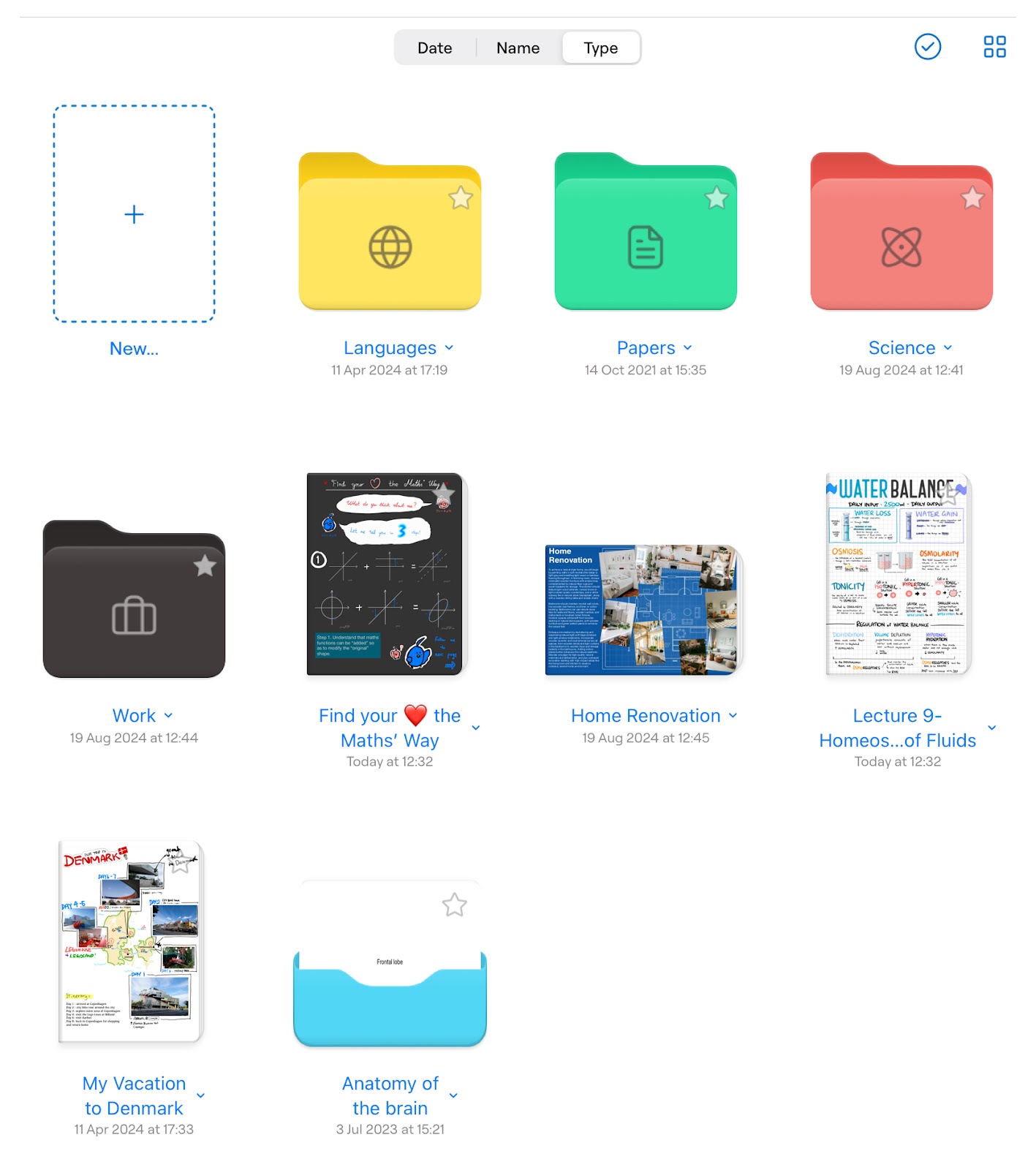
Was ist also eine „Lektion“?
Mit Goodnotes führen wir einen neuen Dokumenttyp ein, den wir „Lektion“ nennen. Eine Lektion ähnelt einem normalen Goodnotes , wird jedoch über einen Klassenordner mit Ihren Schülern geteilt. Dieser Ordner erfüllt drei wesentliche Funktionen:
- Jeder Schüler erhält Zugriff auf seine eigene persönliche Ebene in der Lektion, an der er arbeiten kann und die nur für den Lehrer sichtbar ist. Alles, was du zur Lektion hinzufügst, wird automatisch mit der Lektion des Lehrers synchronisiert, und die Schüler können die Anmerkungen des Lehrers nicht bearbeiten.
- Es bietet Lehrkräften eine völlig neue Benutzeroberfläche innerhalb des Dokuments, die es ermöglicht , die Arbeit und den Fortschritt der Schüler in Echtzeit zu verfolgen, konkretes und individuelles Feedback zu geben, über ein digitales Whiteboard zu unterrichten sowie KI zu nutzen, um die Benotung zu vereinfachen und bessere Einblicke in die Leistungen der Klasse zu gewinnen
- Damit können Lehrkräfte die Arbeiten der Schüler ganz einfach in den Unterricht einbinden, indem sie diese direkt vom Lehrer-Gerät auf einen externen Bildschirm übertragen
Welche Materialien Sie einer Unterrichtsstunde hinzufügen möchten, um sie Ihren Schülern direkt und über ein digitales Whiteboard zu präsentieren, bleibt ganz Ihnen überlassen. Als Anregung finden Sie hier ein Beispiel, wie eine fiktive Unterrichtsstunde zu den Zielen für nachhaltige Entwicklung (SDG) der Vereinten Nationen aussehen könnte:
- Beginnen Sie mit einer kurzen Einweisung, in der Sie auf einer Seite einen Überblick über die SDGs geben, und nutzen Sie das digitale Whiteboard in Goodnotes , um Anmerkungen auf der Seite hinzuzufügen. Ihre Schüler können ihre eigenen Notizen auf der Seite hinzufügen
- Starten Sie mit einer Eisbrecher-Frage, die Sie auf einer anderen Seite präsentieren. Sie könnten beispielsweise fragen, wie viel Regenwald jedes Jahr durch Abholzung verloren geht. Ihre Schüler notieren ihre Schätzungen auf der Seite, und Sie können dann die einzelnen Antworten in der Klasse besprechen, indem Sie sie auf eine externe Leinwand projizieren, bevor Sie die richtigen Antworten bekannt geben, die Sie an die Tafel schreiben
- Gehen Sie näher auf einige der SDGs ein und nutzen Sie das digitale Whiteboard für vorübergehende Anmerkungen wie Markierungen. Sie können den Unterrichtsinhalt auch direkt bearbeiten, sodass Ihre Schüler in Echtzeit Zugriff auf die Notizen erhalten und diese zu Hause nachlesen können
- Führen Sie ein kurzes Quiz zu einem importierten PDF-Arbeitsblatt durch und nutzen Sie die Funktionen Goodnotes , um den Fortschritt Ihrer Schüler zu verfolgen
- Beenden Sie die Stunde mit einer Gruppendiskussion, bei der Sie die Ergebnisse auf einer separaten Seite festhalten, die automatisch an Ihre Schüler weitergegeben wird
So erstellen Sie eine Lektion
Um eine Lektion in Goodnotes zu erstellen, müssen Sie lediglich zur Registerkarte „Ihre Einrichtung“ wechseln, einen Klassenordner öffnen oder erstellen und dann auf die Schaltfläche „+“ tippen, um entweder vorhandene Materialien zu importieren oder eine Lektion von Grund auf neu zu erstellen.
Alternativ kannst du Dokumente aus dem Ordner „Eigene Dateien“ in einen Klassenordner verschieben, wodurch sie automatisch ebenfalls zu einer Lektion werden. Von dort aus kannst du der Lektion weitere Seiten hinzufügen oder weiterhin Dokumente in dieselbe Datei importieren.
💡Tipp: Wenn du das Originaldokument behalten möchtest, erstelle zunächst eine Kopie und verschiebe diese dann in einen Klassenordner.
3. Verwalten Sie Ihre Schüler und Unterrichtsstunden in Klassenordnern
Ein Klassenordner ist der Ort, an dem Sie die Materialien organisieren können, die Sie mit Ihren Schülern teilen möchten. Um einen solchen Ordner zu erstellen, öffnen Sie einfach die Registerkarte „Einrichtung“ und tippen Sie auf die Schaltfläche „+“. Sie können bereits während der Erstellung Schüler in Ihren Klassenordner einladen oder zuerst den Ordner erstellen und Ihre Schüler später hinzufügen. Beachten Sie, dass die Schüler, sobald sie einem Klassenordner hinzugefügt wurden, Zugriff auf alle Lektionen haben, die Sie dort bereits erstellt haben, und damit beginnen können, darin Anmerkungen zu machen.
Es gibt zwei Möglichkeiten, Schüler zu einem Klassenordner hinzuzufügen:
- Sie können sie in der Liste der Studierenden Ihrer Einrichtung nachschlagen und nach ihrem Namen suchen
- Sie können einen QR-Code erstellen, den Ihre Schüler mit ihren Geräten scannen und dann dem Klassenordner beitreten können
Bitte beachten Sie, dass nur Lehrkräfte Lektionen in Klassenordnern erstellen oder importieren können. Schüler können derzeit keine Inhalte zu Klassenordnern hinzufügen. Sie können lediglich die Lektionsmaterialien kommentieren, die Sie mit ihnen geteilt haben.
4. Einblicke in den Unterricht gewinnen, Noten vergeben und Feedback geben
Wie bereits erläutert, verfügen Lektionen über eine spezielle Benutzeroberfläche für Lehrkräfte, über die diese Einblicke in den Unterricht erhalten, Noten vergeben, Feedback geben und viele weitere Aufgaben erledigen können. Die Benutzeroberfläche verfügt über zwei Modi, mit denen Sie steuern können, wer die von Ihnen am Lektionsinhalt vorgenommenen Änderungen sehen kann: den Vorbereitungsmodus und den Unterrichtsmodus.
Schauen wir uns beide einmal genauer an.
Vorbereitungsmodus: Nehmen Sie Änderungen vor, die Ihre gesamte Klasse in Echtzeit sieht
Die Funktionsweise des Vorbereitungsmodus ist recht einfach zu erklären: Alle Änderungen, die Sie im Vorbereitungsmodus vornehmen, sind automatisch für alle Schüler sichtbar, die über den Klassenordner Zugriff auf Ihre Lektion haben. Wenn Sie auf einer Seite schreiben, werden die Änderungen Ihren Schülern in Echtzeit angezeigt. Wenn Sie ein Dokument in Ihre Lektion importieren, erhalten Ihre Schüler sofort Zugriff darauf. Wenn Sie Fotos zu einer Seite hinzufügen, werden diese ebenfalls Ihren Schülern angezeigt. Sie verstehen, worum es geht.
Der Vorbereitungsmodus eignet sich hervorragend zur Vorbereitung Ihrer Unterrichtsstunden – daher auch der Name. Unterschätzen Sie jedoch nicht die Möglichkeit, im Vorbereitungsmodus zu schreiben, damit sich Ihre Schüler auf die Teilnahme konzentrieren können, anstatt alles mitschreiben zu müssen, was Sie sagen.
Lehrmodus: Erhalten Sie Einblicke in den Unterricht, geben Sie Feedback und schreiben Sie an die Tafel
Der Lehrermodus mit all seinen Funktionen ist das Herzstück von Goodnotes . Schauen wir uns das einmal genauer an.
Derzeit bietet Ihnen der Lehrermodus zwei verschiedene Möglichkeiten, Ihre Unterrichtsinhalte und die Arbeiten Ihrer Schüler anzuzeigen – wir bezeichnen diese als „Smart Views“:
Smart View: Nach Seiten – Sehen Sie die Unterrichtsmaterialien mit den Augen Ihrer Schüler
Dies ist die Standardansicht im Unterrichtsmodus und sollte angezeigt werden, sobald Sie den Unterrichtsmodus in einer Lektion öffnen. Sie werden sehen, dass am unteren Bildschirmrand der Klassen-Navigator erscheint, der alle Ihre Schüler anzeigt. Wenn Sie durch den Klassen-Navigator wischen, können Sie sehen, woran jeder Ihrer Schüler gerade arbeitet, und Sie können ihre Änderungen in Echtzeit mitverfolgen. Noch besser: Sie können jedem einzelnen Schüler direkt Feedback geben, indem Sie alle Bearbeitungswerkzeuge nutzen, die Goodnotes zu bieten hat. Alles, was Sie auf der Seite eines Schülers hinzufügen, wird diesem in Echtzeit angezeigt, sodass Sie zeitnahes und persönliches Feedback geben können.
💡Tipp: Das Elements-Tool bietet einige tolle Sticker-Sammlungen, die du als Feedback hinzufügen kannst, und du kannst sogar deine eigenen importieren 😊
Smart View: Nach Fragen – Konzentrieren Sie sich auf bestimmte Fragen und vergleichen Sie die Fortschritte und Antworten Ihrer Schüler
Du kennst das sicher: Das Korrigieren von Arbeitsblättern oder Prüfungen ist oft mühsam. Am effizientesten ist es meist, zuerst alle Antworten auf Frage 1 aller Schüler zu korrigieren, dann zu Frage 2 überzugehen und so weiter. Bei mehr als 30 Schülern in einer Klasse kann es auf deinem Schreibtisch schnell ziemlich chaotisch zugehen.
Mit der Funktion „Smart View by Question“ Goodnotes können Sie genau das tun – nur auf viel übersichtlichere Weise. Mit dem „Answer Zone“-Werkzeugim Vorbereitungsmodus können Sie einen Bereich auf einer Seite festlegen, auf den Sie sich konzentrieren möchten.
In der Ansicht „Smart View by Question“ sehen Sie nun alle Arbeiten Ihrer Schüler zu einem bestimmten Themenbereich in einer einzigen Übersicht und können auf diesen einzelnen Ansichten Notizen hinterlassen, um Feedback zu geben. Sie können diese Ansicht auch auf einen externen Bildschirm spiegeln, um die Antworten Ihrer Schüler während des Unterrichts zu besprechen.
Probieren Sie es aus, indem Sie ein Arbeitsblatt importieren und dann um jede Frage herum Antwortfelder einfügen.
💡Tipp: Antwortbereiche können auch um ganze Seiten herum hinzugefügt werden, sodass Sie einen Überblick über die Arbeit Ihrer Schüler an den Unterrichtsmaterialien erhalten.

Schreib auf die Tafel
Da alle Anmerkungen, die Sie im Vorbereitungsmodus vornehmen, auch Ihren Schülern angezeigt werden, und Änderungen, die Sie im Feedback-Modus vornehmen, nur den einzelnen Schülern angezeigt werden, was tun Sie, wenn Sie Änderungen vornehmen möchten, die nicht direkt auf den Seiten Ihrer Schüler erscheinen sollen?
Genau, du nutzt das Whiteboard in Goodnotes .
Im Lehrmodus können Sie entweder die Option „Feedback“ oder die Option „Whiteboard“ verwenden, die sich unten im Kursnavigator unterhalb der Schüler-Avatare befinden.


Änderungen, die Sie am Whiteboard vornehmen, sind nur auf Ihrem Gerät sichtbar. Das macht es ideal, um Ihr iPad auf einen externen Bildschirm zu projizieren und Goodnotes „ “ im Unterricht als digitales Whiteboard zu nutzen. Beide Smart-Ansichten funktionieren auch für Ihr Whiteboard. Sie können sich auf eine bestimmte Frage konzentrieren oder die gesamte Seite anzeigen.
5. Beziehen Sie die Arbeiten der Schüler in Ihren Unterricht ein
Einer der größten Vorteile der Echtzeit-Synchronisierung der Schülerarbeiten mit dem Lehrer-Gerät Goodnotes ist, dass es kinderleicht ist, diese Arbeiten im Unterricht zu zeigen. So können Sie herausragende Arbeiten als Inspiration für andere Schüler präsentieren oder sie als Grundlage für eine Diskussion im Unterricht nutzen.
In Goodnotes können Sie über die Einstellungen im Präsentationsmodus festlegen, ob Sie die Arbeiten der Schüler anonym präsentieren möchten oder nicht.
- Tippen Sie während der Spiegelung Ihres iPads auf einen externen Bildschirm auf die Schaltfläche „Teilen“ oben rechts in der Navigationsleiste
- Im Präsentationsmodus können Sie festlegen, was Ihre Schüler auf dem externen Bildschirm sehen sollen
- Wählen Sie „Präsentationsseite spiegeln“ oder „Ganze Seite spiegeln“, um die Arbeiten der Schüler anonym zu projizieren
- Wählen Sie „Gesamten Bildschirm spiegeln“, wenn Sie möchten, dass Ihre Schüler genau das sehen, was Sie auf Ihrem Gerät sehen, einschließlich der Namen der Schüler, die eine Arbeit erstellt haben
6. Nutzen Sie KI als Unterstützung bei der Benotung
Goodnotes verfügt über einen integrierten KI-Bewertungsassistenten, der Ihnen dabei helfen kann, die Antworten Ihrer Schüler so zu gruppieren, dass Sie schneller Feedback geben und Erkenntnisse darüber gewinnen können, wie gut Ihre Schüler ein Thema verstanden haben. Öffnen Sie die Smart-Ansicht „Nach Frage“, um oben links die Option „Smart Cluster“ zu finden. Hier können Sie die Antworten Ihrer Schüler danach gruppieren, wie gut sie mit einer vorgegebenen Musterantwort übereinstimmen.

Auswahl einer Musterlösung
Es gibt zwei Möglichkeiten, eine Musterantwort für eine Frage bereitzustellen, anhand derer die KI die Antworten Ihrer Schüler gruppiert. Sie können die gewünschte Option auswählen, indem Sie auf „Quelle der Musterantwort“ tippen:
- Schreiben Sie die Musterantwort selbst an die Tafel. Beachten Sie, dass die KI beim Vergleich alles berücksichtigt, was Sie für diesen Antwortbereich an die Tafel schreiben.
- Wählen Sie eine Musterantwort aus den Antworten der Schüler aus.
Wenn Sie auf „Übernehmen“ klicken, analysiert die KI die handschriftlichen, getippten oder skizzierten Antworten der Schüler und ordnet sie in bis zu drei verschiedene Gruppen ein: keine Übereinstimmung mit der Musterantwort, teilweise Übereinstimmung mit der Musterantwort und weitgehende Übereinstimmung mit der Musterantwort.
🤔 Grenzen der KI
Beim Einsatz generativer KI ist es wichtig, deren Grenzen zu kennen. Erstens besteht immer die Möglichkeit, dass die KI falsche Ergebnisse liefert; daher empfehlen wir, die Ergebnisse stets selbst zu überprüfen. Zweitens funktioniert „Mit Musterlösung vergleichen“ derzeit am besten bei folgenden Fragetypen: Multiple-Choice- oder Einfachauswahlfragen, Lückentexte, Richtig/Falsch-Fragen sowie kurze Texte mit objektiven Richtig/Falsch-Antworten.
Ihre Schüler können ihre Antwort auf verschiedene Arten formulieren; beispielsweise können sie bei einer Multiple-Choice-Frage ihre Antwort einkreisen, ankreuzen, handschriftlich eintragen oder eintippen. Die KI ist dennoch in der Lage, diese Antworten denselben Gruppen zuzuordnen. Derzeit kann sie jedoch Skizzen oder Bilder, die Ihre Schüler hinzufügen, nicht korrekt erkennen. Außerdem kann es vorkommen, dass es zu falschen Ergebnissen kommt, wenn die KI die Handschrift der Schüler nicht gut genug lesen kann.
Glücklicherweise bietet dir Goodnotes immer die Möglichkeit, die Ergebnisse der KI zu überschreiben.
Die Antworten der Schüler manuell sortieren
Falls einige der Schülerantworten falsch gruppiert wurden oder Sie gar nicht erst auf KI zurückgreifen möchten, können Sie die Gruppen manuell erstellen und die Schülerantworten zwischen den Gruppen verschieben.
Um Cluster manuell zu erstellen, tippe einfach oben links auf dem Bildschirm neben „Smart Clusters“ auf die Schaltfläche „Cluster hinzufügen “. Die Antworten der Schüler können in einen anderen Cluster verschoben werden, indem du auf das Menü „…“ direkt neben der Antwort tippst.
Noten in Gruppen vergeben
Abgesehen davon, dass man sehen kann, wie viele Schüler keine Übereinstimmung, eine teilweise Übereinstimmung oder eine annähernde Übereinstimmung mit der von Ihnen ausgewählten Musterlösung haben – worin liegt der Vorteil?
Eine Punktzahl zur Antwortzone hinzufügen
In jeder Antwortzone können Sie festlegen, wie viele Punkte Ihre Schüler maximal für die Frage erhalten können. Um diese Funktion zu aktivieren oder zu deaktivieren, wechseln Sie in den Vorbereitungsmodus, wählen Sie das Antwortzonen-Tool aus und tippen Sie dann auf eine beliebige Antwortzone, um sie auszuwählen. Tippen Sie erneut auf die ausgewählte Antwortzone und wählen Sie im Bearbeitungsmenü das Punktzahl-Widget aus. Mit den Schaltflächen „+“ und „-“ oder über Ihre Tastatur können Sie die maximale Punktzahl festlegen, die die Schüler für die Frage erreichen können.

Stapelweise Bewertung in Clustern
Wenn für einen Antwortbereich eine Punktzahl festgelegt ist, können Sie diese einmalig in einen Ihrer Cluster eingeben, woraufhin jede Antwort der Schüler in diesem Cluster automatisch dieselbe Punktzahl erhält. Keine Sorge, Sie können einzelne Punktzahlen innerhalb des Clusters auch überschreiben.

💡Tipp: Wenn du nicht immer wieder dasselbe Feedback schreiben möchtest, kopiere es mit dem Lasso-Werkzeug und füge es dann für jeden Schüler im selben Cluster ein oder dupliziere das Feedback einfach per Drag & Drop.
7. Aufgaben einrichten
Mit Goodnotes können Sie den gesamten Arbeitsablauf rund um Aufgaben mit nur wenigen Fingertipps verwalten: Erstellen Sie Aufgaben, verteilen Sie diese an Ihre Schüler, lassen Sie Ihre Schüler daran arbeiten, während Sie sie überwachen, lassen Sie sie die Aufgaben an Sie zurücksenden, und überprüfen und benoten Sie diese anschließend, bevor Sie sie zurücksenden.
Hier ein Überblick darüber, wie das funktioniert:
- Tippen Sie in einer Lektion auf die Schaltfläche „Teilen & Exportieren“
- Wählen Sie „Aufgabe erstellen“
- Wählen Sie die Seiten aus, die Sie in die Aufgabe aufnehmen möchten
- Geben Sie die Informationen wie Beschreibung und Fälligkeitsdatum ein
- Ihre Schüler erhalten innerhalb der Lektion eine Benachrichtigung, dass eine neue Aufgabe verfügbar ist
- Während die Schüler an der Aufgabe arbeiten, können Sie ihren Fortschritt mithilfe einer der beiden Smart-Ansichten verfolgen
- Sobald ein Schüler die Aufgabe abgibt, wird seine Seite gesperrt, und er kann keine Änderungen mehr vornehmen, bis Sie die Aufgabe an ihn zurückgeben
- Sie können den Einreichungsstatus jedes einzelnen Schülers einsehen, um festzustellen, ob er seine Aufgabe bereits eingereicht hat oder ob er sie zwar eingereicht, aber die Abgabefrist verpasst hat
- Nachdem Sie die Aufgabe benotet haben, geben Sie sie zurück. Dadurch werden die Seiten für Ihre Schüler wieder freigeschaltet, und sie können Ihr Feedback einsehen.
Optional können Sie Ihr Google Classroom-Konto mit der Aufgabenfunktion verknüpfen. Weitere Informationen hierzu finden Sie in diesem Artikel.
Wir hoffen, dass dieser Leitfaden Ihnen geholfen hat, alle grundlegenden Funktionen von Goodnotes zu verstehen, damit Sie dieses neue Tool sicher in Ihren Unterricht integrieren können. Im Laufe der Zeit werden Sie feststellen, wie unglaublich flexibel Goodnotes ist. Beginnen Sie mit ein paar einfachen Anwendungsbeispielen, wie dem Teilen von Arbeitsblättern, die Sie benoten möchten, aber wir sind sicher, dass Sie schon bald Möglichkeiten entdecken werden, gemeinsam mit Ihren Schülern Dinge zu tun, die Sie zuvor nie für möglich gehalten hätten.